iPhoneの標準電卓が消えた!復元する方法
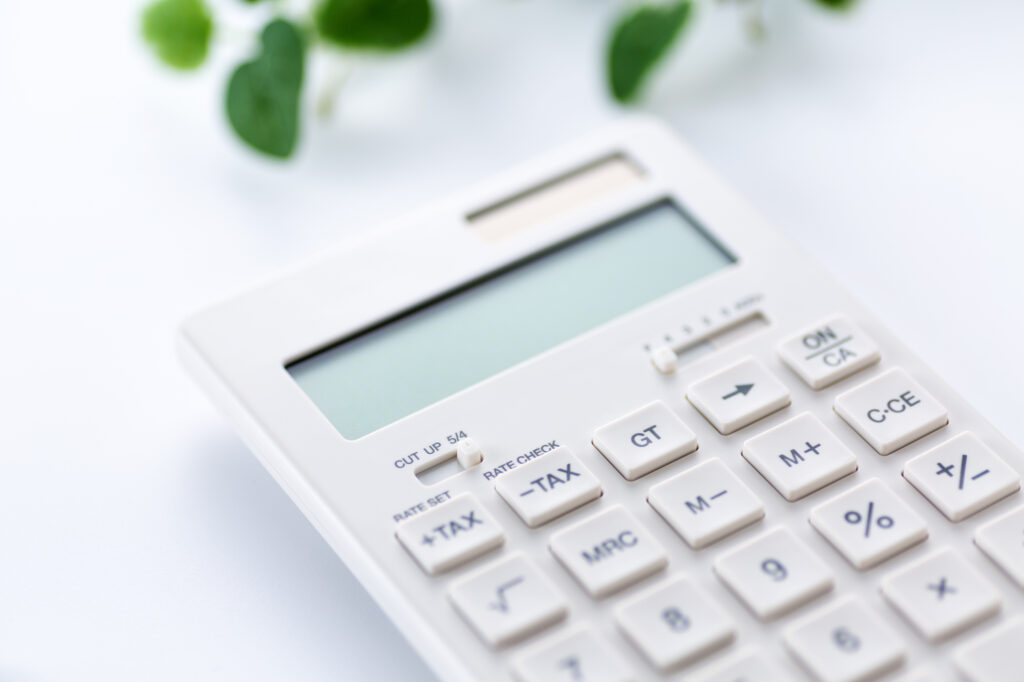
「電卓アプリ iPhone 標準 消えた」「電卓アプリ 消えた」「電卓アプリ 復元」という場合、まず確認したいのは、本当にアプリが削除されたのか、それともホーム画面からアイコンだけが取り除かれたのかという点です。
1.ホーム画面にないだけならアプリライブラリを確認
iPhoneでは、アプリそのものを削除せずホーム画面からアイコンだけを取り除くことができます。この場合、「計算機」はiPhone内に残っています。
ホーム画面を左へ送ってアプリライブラリを開き、「計算機」を確認してください。iPhoneの検索機能からアプリ名を入力して探す方法もあります。
2.削除してしまった場合はApp Storeから復元できる
Apple公式サポートでは、「計算機」はiPhoneから削除できるApple製内蔵アプリの一つとして案内されています。実際に削除してしまった場合は、App Storeで正確なアプリ名を確認し、Appleが提供する「計算機」を再ダウンロードできます。
なお、Apple公式情報では、「計算機」を削除するとコントロールセンターからも計算機が利用できなくなることが案内されています。コントロールセンターから突然電卓がなくなった場合も、アプリ自体が削除されていないか確認するとよいでしょう。
3.App Storeでは提供元を確認する
App Storeには名称の似た電卓アプリが多数あります。Apple純正を復元したい場合は、アプリ名だけで判断せず提供元がAppleであることを確認してください。
現在のApple純正「計算機」のApp Store情報では、基本計算、科学計算、履歴、単位換算、計算メモなどの機能が案内されています。
「電卓アプリ 隠し金庫 写真」「鍵付き 秘密」とは?
App StoreやGoogle Playには、見た目は普通の電卓でありながら、特定の認証操作を行うと写真、動画、ファイルなどを保存する領域を開ける第三者製アプリが実際に存在します。「Calculator Vault」「Secret Calculator」など、電卓を模したプライバシー保護アプリが複数掲載されています。
一般にこうした仕組みは「電卓型ボルト」「電卓型金庫」「カモフラージュ電卓」などと呼ばれることがあります。通常の電卓として動作しながら、パスコードなどによって別の保存領域へ移動するタイプです。
「電卓アプリ カモフラージュ=浮気」とは限らない
「電卓アプリ 浮気」という言葉と結び付けて考えられることがありますが、電卓型の秘密フォルダアプリが端末に存在するという事実だけで、利用目的や個人の行動を判断することはできません。
プライバシー保護アプリは、家族写真、仕事上の資料、身分証明書の画像、個人的なメモなど、他人に簡単に見られたくないデータを管理する目的でも利用できます。アプリの存在だけを根拠に特定の行動を断定するのは避けるべきでしょう。
実はiPhoneやAndroid本体にもプライバシー保護機能がある
写真やアプリを他人から見えにくくするために、必ずしも電卓型の秘密アプリを使う必要はありません。
iPhoneの場合
Appleは、対応するiPhoneで第三者製アプリをFace ID、Touch IDまたはパスコードでロックしたり、対応アプリを非表示にしたりする機能を提供しています。また、「写真」アプリには写真や動画を「非表示」アルバムへ移動する機能もあります。
ただしApple公式ガイドでは、iPhoneに最初からインストールされている「計算機」など一部のアプリはアプリロックの対象外で、最初からインストールされているアプリ自体を「非表示のアプリ」にすることもできないと案内されています。
Androidの場合
Androidには、対応する環境で「プライベート スペース」を利用できる仕組みがあります。Google公式ヘルプでは、プライベートなアプリを通常のアプリ領域から分離し、ロックして利用する方法が案内されています。
ただしAndroidは端末メーカーやOS環境による違いが大きいため、実際に利用できるプライバシー機能やメニュー名称は端末ごとに確認してください。
秘密の写真を保存する電卓アプリを使う前に確認したいこと
電卓型の秘密金庫アプリを利用する場合は、「電卓に見えるから安全」と考えるのではなく、そのアプリがデータをどのように管理しているか確認することが重要です。
- 開発元を確認する
- ストアのプライバシー情報やデータ セーフティを確認する
- 写真・動画・ファイルへのアクセス権限を確認する
- データが端末内だけに保存されるのか、クラウドへ送信されるのか確認する
- 機種変更やアプリ削除時にデータを復元できるのか確認する
- パスコードを忘れた場合の復旧方法を確認する
- 重要なデータは別途適切な方法でバックアップする
特に大切な写真や書類を、仕組みを十分に確認していない一つのアプリだけに保存するのは避けたほうが安全です。
結局どの電卓アプリがおすすめ?目的別の結論
普通の計算だけなら
端末の標準電卓がおすすめです。余計なアプリを増やさず、すぐに使えます。
履歴機能が欲しいなら
iPhone・iPadのApple純正「計算機」やWindows 電卓など、まず標準アプリの履歴機能を確認しましょう。Androidでは端末ごとに標準電卓の機能が異なるため、履歴の有無を確認してください。
無料の関数電卓が欲しいなら
iPhone・iPadの科学計算モード、Windows 電卓の関数電卓、GoogleのAndroid向けCalculatorなどが候補です。一般的な三角関数、指数、対数などであれば標準・公式アプリで対応できる場合があります。
広告をできるだけ避けたいなら
まずOSや端末メーカーが用意している標準・公式電卓を確認しましょう。第三者製の無料アプリを利用する場合は、ストア上で広告、アプリ内購入、サブスクリプションなどの情報を確認してください。
iPhoneの電卓が消えたなら
アプリライブラリやiPhone内の検索で「計算機」を確認し、本当に削除されている場合はApp StoreでApple純正「計算機」を復元します。
写真を隠す鍵付き電卓が欲しいなら
電卓に見える秘密金庫型アプリは実際に存在します。ただし、写真やファイルという重要な個人データを預けることになるため、見た目だけではなく、開発元、プライバシー情報、保存方式、バックアップ方法、権限を十分に確認しましょう。iPhoneやAndroid本体のプライバシー機能で目的を満たせないか確認する方法もあります。
まとめ|まずは標準電卓を確認し、必要な機能だけ追加しよう
電卓アプリは数多くありますが、現在のiPhone、iPad、Android、Windowsでは、標準または公式の電卓だけでも日常的な計算から科学計算まで幅広く対応できます。特に「無料」「シンプル」「履歴」「関数電卓」を求めている場合、最初から第三者製アプリを探す必要がないケースも少なくありません。
一方で、特殊な計算機能や秘密フォルダなどを目的に第三者製アプリを利用する場合は、無料という点だけで判断せず、提供元、広告や課金の有無、データの扱い、必要な権限まで確認することが重要です。
また、iPhoneの「計算機」が消えてしまった場合も、慌てて似た名前のアプリを入れるのではなく、まずアプリライブラリを確認し、削除済みならApp StoreからApple純正アプリを復元しましょう。目的に合った機能を見極めることが、安全で使いやすい電卓選びへの近道です。
<参考サイト>Appleサポート / Apple Newsroom / App Store / Android ヘルプ / Google Play / Microsoftサポート / Microsoft Store