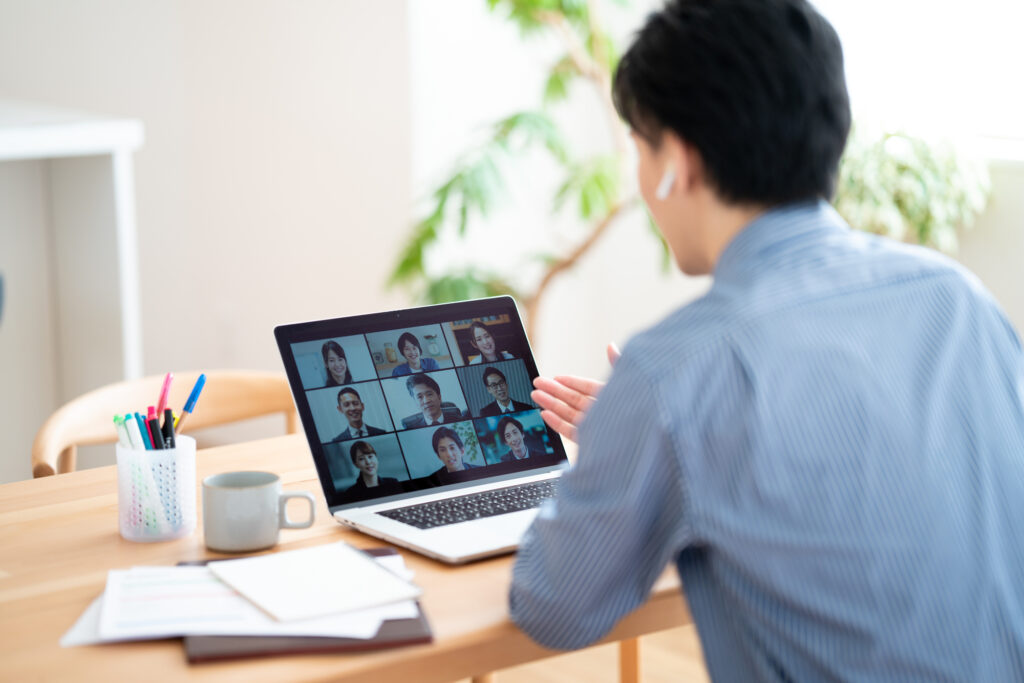
Zoomに接続できないときは「自分の環境」と「Zoom側」を切り分ける
Zoomへ接続できないときに重要なのは、原因を一つずつ切り分けることです。「Zoomの障害」と決めつける前に、自分のインターネット接続、アプリ、マイクやカメラの設定などを確認しましょう。同時に、広範囲で問題が起きている可能性がある場合は、Zoom公式のZoom Service Statusでサービス状況やインシデント情報を確認できます。
まず試したい基本チェック
- ほかのウェブサイトが正常に開くか確認する
- Zoom Workplaceをいったん終了して起動し直す
- パソコンやスマートフォンを再起動する
- Zoom Workplaceを最新の利用可能なバージョンへ更新する
- 正しいミーティングID・招待URLを使用しているか確認する
- 必要な場合は正しいZoomアカウントへサインインする
- マイク・カメラのOS側のアクセス許可を確認する
- 公式テストミーティングで接続を試す
声が聞こえない・マイクが使えない場合
Zoom Workplaceのオーディオ設定では、使用するスピーカーとマイクを選択し、それぞれテストできます。Bluetoothイヤホン、外付けマイク、モニター内蔵スピーカーなど複数の音声機器があるパソコンでは、意図しない機器が選ばれていないか確認してください。
カメラが映らない場合
Zoomの「ビデオとエフェクト」設定では、現在選択されているカメラのプレビューを確認できます。カメラが複数ある場合は、正しい機器を選択しましょう。また、ほかのビデオ会議アプリがカメラを使用している場合は、そのアプリを終了してから再確認する方法もあります。
アプリで参加できない場合はブラウザ参加も確認
会社や学校のパソコンなどでアプリをインストールできない場合、ホスト側でブラウザ参加が許可されていれば、Zoomウェブアプリから参加できる場合があります。ただし、ブラウザ参加の可否はホストの設定に左右されます。
Zoom側の障害を確認する方法
複数の端末やネットワークで同じ問題が起きている場合は、Zoom Service Statusを確認します。公式ステータスページではZoom Meetingsをはじめ、録画、ライブ文字起こしなど各サービスの稼働状況や、発生しているインシデント、メンテナンス情報が掲載されます。
Zoomの料金プラン|無料版と有料版は何が違う?
Zoomには無料のベーシックプランと、有料のZoom Workplaceプランがあります。有料プランの料金は契約内容や購入時の条件によって確認すべき内容が変わるため、契約前にはZoom公式料金ページに表示される最新の金額と条件を確認してください。本記事では、変更される可能性のある販売価格を固定額で掲載せず、主要な機能差を整理します。
| 比較項目 | ベーシック(無料) | 対象となる有料ライセンス |
|---|---|---|
| 料金 | 無料 | 有料 |
| ミーティング時間 | 多くのミーティングで最大40分 | 対象ミーティングで最大30時間 |
| 参加者数 | 通常最大100人 | プラン・オプションにより異なるため公式料金表を確認 |
| パソコンへの録画 | 利用可能 | 利用可能 |
| クラウドレコーディング | 通常は対象外 | 対象ライセンスで利用可能 |
| 共同ホスト | 対象外 | プロなど対象アカウントで利用可能 |
無料版がおすすめなのはこんな場合
- 40分以内の短いミーティングが中心
- まずZoomの基本機能を試したい
- パソコンへのローカル録画で足りる
- クラウド録画などの有料機能が不要
有料プランを検討しやすいケース
- 40分を超える会議を頻繁に開催する
- クラウドレコーディングを利用したい
- 共同ホストなど有料ライセンス向け機能が必要
- 組織として管理機能や追加機能が必要
有料プランは「料金が高いか安いか」だけで決めるのではなく、会議時間・録画方法・運用人数・必要な管理機能を整理してから比較すると選びやすくなります。
Zoomのよくある疑問をまとめて確認
Q. Zoomは無料で使えますか?
はい。無料のベーシックプランがあります。無料ユーザーが主催する多くのミーティングは1回40分までで、通常最大100人が参加できます。
Q. Zoomミーティングに参加するだけでもログインが必要ですか?
通常は参加者として参加するだけならZoomアカウントは必須ではありません。ただし、ホストが認証を必須に設定しているミーティングでは、Zoomへのサインインが必要です。
Q. Zoomアプリは無料でダウンロードできますか?
Zoom Workplaceアプリは公式ダウンロードセンターやスマートフォン向けの正規アプリストアから入手できます。無料のベーシックプランを利用する場合でもアプリを使用できます。
Q. Zoom無料版でも録画できますか?
Windows、macOS、Linuxのデスクトップアプリでは、無料のベーシックアカウントでもコンピュータレコーディングを利用できます。クラウドレコーディングは有料の対象ライセンス向けです。
Q. Zoomの背景はぼかせますか?
対応環境では可能です。「バーチャル背景」の設定から「ぼかし」を選択します。一度設定すると、その設定が今後のミーティングにも適用される場合があります。
Q. ミーティング中に名前を変更できません
ホストや管理者が参加者による名前変更を無効にしている可能性があります。その場合は参加者側で変更できないため、必要であれば主催者へ確認してください。
Q. 画面共有のボタンが使えません
ホストや管理者の設定で参加者の画面共有が制限されている可能性があります。まず主催者に共有権限を確認しましょう。
まとめ|Zoomは「参加・音声・画面共有」の3つを事前確認すると安心
Zoomは無料のベーシックプランでも、ミーティング参加・開催、画面共有、バーチャル背景、対応するパソコンでの録画など、オンライン会議に必要な基本機能を利用できます。一方で、無料ライセンスが主催する多くのミーティングには40分の制限があるため、長時間の会議やクラウドレコーディングなどが必要なら有料プランを比較するとよいでしょう。
初めて参加するときは、Zoom Workplaceを正規の配布元から準備し、事前に公式テストミーティングでマイク・スピーカー・カメラを確認しておくとスムーズです。会議中は「画面共有」「背景」「名前変更」といった機能も利用できますが、ホストや管理者の設定によって一部機能が制限される場合があります。
また、突然接続できなくなったときは、端末や通信環境だけでなくZoom公式のサービスステータスも確認し、原因を切り分けることが大切です。Zoomの仕様や料金、対応機能は更新される可能性があるため、契約や重要な設定を行う際は公式サイトの最新情報もあわせて確認してください。